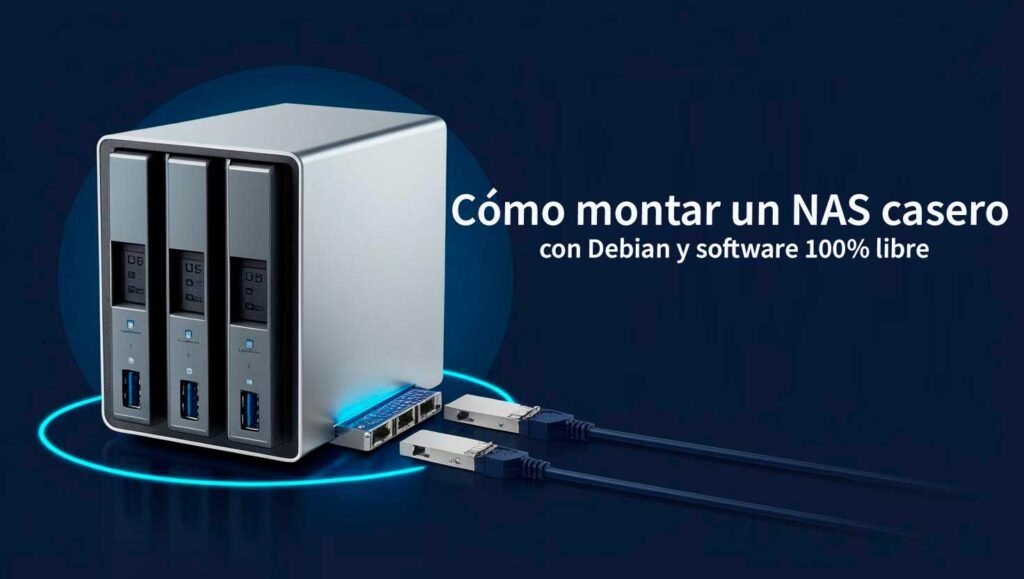
Convertir tu viejo PC en un servidor NAS sin gastar ni un euro en licencias es más fácil de lo que imaginas. Te contamos cómo hacerlo, paso a paso.
Hace tiempo que almacenar tus archivos “en la nube” dejó de ser exclusivo de grandes empresas o servicios como Google Drive.
Ahora, cada vez más usuarios apuestan por soluciones caseras, seguras y, lo mejor de todo, completamente libres.
Y sí, hablamos de montar un NAS en casa usando Debian y software de código abierto.
Un proyecto que empieza con una idea: “¿y si aprovecho ese PC viejo?”
Todos tenemos ese ordenador olvidado, arrumbado en un rincón. Pero lo que pocos saben es que puede transformarse en un servidor NAS potente, estable y sin coste alguno en licencias.
“Solo necesitaba compartir archivos entre ordenadores y hacer backups automáticos… Y terminé con un servidor profesional en casa”, cuenta un usuario en Reddit que ahora corre Nextcloud, Samba y hasta Pi-hole en su mini NAS montado con Debian.
¿Qué necesitas para comenzar?
A decir verdad, no hace falta gran cosa. Pero hay detalles que debes tener en cuenta.
- Un equipo con procesador x86_64 (puede ser un Intel i3 de hace 10 años).
- Al menos 2 GB de RAM (más si piensas correr servicios pesados).
- Uno o más discos duros (internos o externos).
- Conexión a red vía cable (olvídate del Wi-Fi).
- Una imagen de Debian estable.
Y lo más importante: ganas de trastear.
El paso a paso que te cambia el juego
Instalar Debian es el primer paso. Pero no es lo único. Aquí es donde muchos se quedan en blanco. Tranquilo, que te lo explicamos claro:
1. Instala Debian (mínimo, sin entorno gráfico)
Lo puedes descargar desde https://www.debian.org/distrib/
Una instalación tipo “Servidor SSH + utilidades estándar del sistema” será más que suficiente.
2. Configura tu red estática
Nada de DHCP si quieres evitar problemas con IPs que cambian. Edita el archivo /etc/network/interfaces o usa nmtui.
3. Instala y configura Samba
¿Quieres compartir carpetas? Entonces esto es obligatorio:
bashCopiarEditarapt install samba
Luego edita el archivo smb.conf y añade tus rutas compartidas.
“No sabía que compartir carpetas entre Windows y Linux era tan simple”, dicen muchos al intentarlo por primera vez.
4. Añade Nextcloud, y tendrás tu nube privada
Si quieres ir más allá, instala Nextcloud sobre Nginx o Apache.
Puedes seguir la guía oficial: https://docs.nextcloud.com/
5. ¿RAID o no RAID?
Si tienes varios discos, configura RAID (software) con mdadm.
RAID 1 (espejo) es la opción favorita por su simplicidad y seguridad.
6. Automatiza tus backups
Puedes usar rsync, borg, o herramientas más completas como Duplicati, que también es libre y muy sencilla de usar.
El software libre es el rey
Todo lo que mencionamos hasta ahora es 100% libre. Sin licencias, sin costes ocultos.
Y eso es lo que marca la diferencia.
Entre los favoritos están:
| Aplicación | Función |
|---|---|
| Samba | Compartir archivos con otros equipos |
| Nextcloud | Nube personal, calendario, contactos |
| Duplicati | Copias de seguridad cifradas |
| Jellyfin | Servidor multimedia |
| Pi-hole | Bloqueador de publicidad |
Además, puedes gestionar todo esto desde Portainer si decides instalar Docker.
Y sí, Portainer también es libre.
¿Y qué hay de la seguridad?
Buena pregunta. Porque si algo tenemos claro es que un NAS debe estar seguro:
- Cambia los puertos por defecto si vas a acceder desde fuera.
- Usa contraseñas fuertes (nada de “1234”).
- Habilita firewall con
ufw. - No abras servicios innecesarios.
- Instala
fail2banpara bloquear intentos sospechosos.
Una experiencia que engancha
Muchos comienzan por curiosidad… y terminan corriendo hasta contenedores de Home Assistant, GitLab o Jellyfin en su NAS casero.
“Es adictivo. Al principio solo querías compartir una carpeta. Dos días después ya tienes un clúster montado con ZFS”, bromea otro entusiasta en un foro.
¿Y si quiero Docker?
Instalar Docker en Debian es tan simple como:
bashCopiarEditarapt install docker.io docker-compose
Y desde ahí, un mundo de posibilidades se abre.
bashCopiarEditardocker run -d \
  --name nextcloud \
  -p 8080:80 \
  -v /srv/nextcloud:/var/www/html \
  nextcloud
Con eso, tu nube está lista para funcionar. En serio.
Conclusión: todo empieza con Debian
Montar un NAS casero con Debian y software 100% libre es más que una solución técnica.
Es una declaración de independencia digital.
Te permite controlar tus datos, aprender, mejorar la seguridad de tu red y, sobre todo, hacerlo sin depender de terceros.
Y cuando lo termines, lo sabrás: ese viejo ordenador ya no será solo “el PC del trastero”.
Ahora será tu propio centro de operaciones.
Preguntas Frecuentes
Un NAS (Network Attached Storage) es un dispositivo de almacenamiento conectado a la red local que permite acceder y compartir archivos desde múltiples dispositivos de forma segura y centralizada.
Sí, Debian es una opción excelente para montar un NAS en casa debido a su estabilidad, seguridad y compatibilidad con software libre como Samba, Nextcloud y OpenMediaVault.
Se recomienda un PC con procesador x86_64, al menos 2 GB de RAM, discos duros suficientes para tus datos y una conexión a red mediante cable Ethernet.
Puedes usar Samba para compartir carpetas con otros equipos, permitiendo el acceso desde Windows, macOS o Linux con credenciales seguras.
Algunas opciones recomendadas son Nextcloud para nube personal, Duplicati para copias de seguridad, Jellyfin para multimedia y Docker para gestionar contenedores.
Sí, siempre que tomes medidas como usar HTTPS, contraseñas fuertes, firewall activo y servicios como VPN o port forwarding seguro.
¿Tienes dudas o quieres compartir tu experiencia?
Déjanos un comentario o regístrate para participar en la comunidad y descubrir más proyectos como este.
Registrarse ahora