¿Por qué automatizar backups en tu NAS?
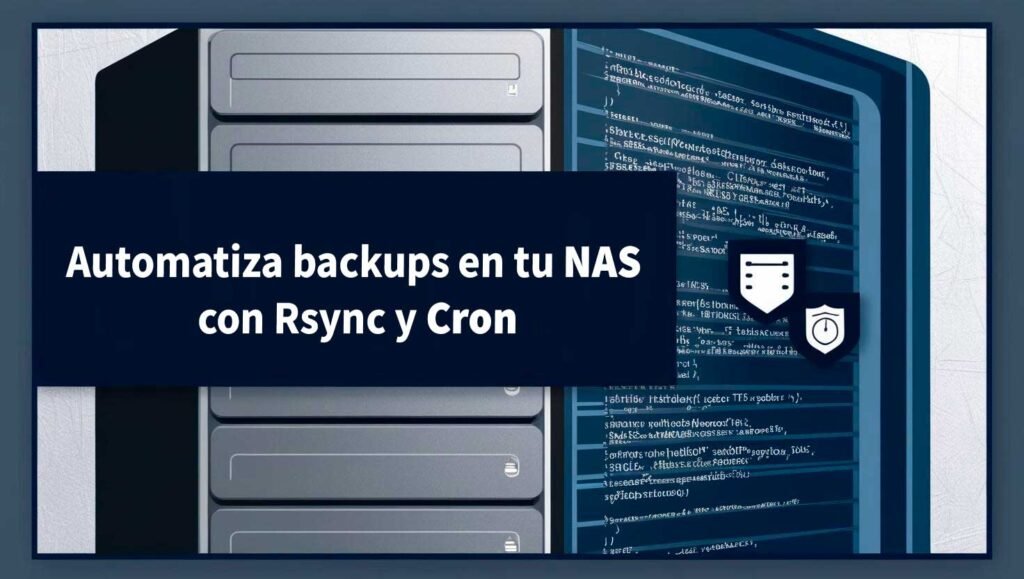
La automatización de copias de seguridad en sistemas NAS no es solo una comodidad, es una necesidad. Nos enfrentamos a posibles pérdidas de datos por fallos del sistema, errores humanos o ataques informáticos. Rsync y Cron permiten programar tareas de respaldo de forma automática, segura y sin depender de soluciones cerradas.
🔧 ¿Qué es Rsync y por qué es ideal para NAS?
Rsync es una herramienta de código abierto para sincronización de archivos entre directorios, tanto locales como remotos. Su principal ventaja radica en que solo transfiere los cambios, lo que lo convierte en una solución rápida y eficiente para backups incrementales.
Ventajas clave de Rsync:
- Transferencia diferencial de archivos.
- Compatible con conexiones seguras mediante SSH.
- Soporte para exclusiones de archivos o carpetas.
- Perfecto para backup NAS Rsync en red local o remota.
⏰ ¿Qué es Cron y cómo funciona con Rsync?
Cron es un programador de tareas automático en sistemas Unix/Linux. Permite ejecutar comandos en momentos específicos del día, semana o mes. Cuando se combina con Rsync, automatiza copias de seguridad NAS sin intervención humana.
🛠️ Cómo automatizar tu backup NAS con Rsync y Cron (paso a paso)
Paso 1: Verifica que Rsync esté instalado
bashCopiarEditarrsync --version
Si no está, puedes instalarlo con:
bashCopiarEditarsudo apt install rsync
Paso 2: Escribe tu script de respaldo con Rsync
bashCopiarEditar#!/bin/bash
rsync -avz --delete /ruta/origen/ usuario@ip_remota:/ruta/destino/
Guarda el archivo como backup-nas.sh y dale permisos de ejecución:
bashCopiarEditarchmod +x backup-nas.sh
Consejo: Puedes usar SSH con clave pública para evitar tener que escribir la contraseña manualmente.
Paso 3: Programa el backup automático con Cron
Edita la tabla de cron del usuario:
bashCopiarEditarcrontab -e
Agrega esta línea para ejecutar el backup cada día a las 2:00 AM:
bashCopiarEditar0 2 * * * /ruta/a/backup-nas.sh
Esto garantizará que tus copias de seguridad automáticas NAS se realicen sin intervención.
🔒 Buenas prácticas de seguridad para tus backups
Automatizar no significa descuidar la seguridad. Aquí algunas recomendaciones clave:
Cifrado en NAS
Utiliza encFS o GnuPG para cifrar los archivos sensibles antes del backup.
Firewall para NAS
Asegúrate de que tu NAS tenga un firewall activo. Puedes usar UFW para una configuración rápida en Linux.
Antivirus para NAS libre
Instala un antivirus de código abierto como ClamAV para escanear archivos antes del respaldo.
🧠 Consejos avanzados para usuarios experimentados
Backup solo de archivos modificados
bashCopiarEditarrsync -az --update --delete /origen/ usuario@destino:/backup/
Notificaciones por correo tras cada respaldo
Agrega al script:
bashCopiarEditarecho "Backup completado" | mail -s "Backup NAS" tuemail@dominio.com
✅ Ventajas de usar Rsync + Cron frente a soluciones propietarias
| Característica | Rsync + Cron | Software propietario |
|---|---|---|
| Gratuito | ✅ | ❌ |
| Personalizable | ✅ | ❌ |
| Ligero y rápido | ✅ | ❌ |
| Requiere conexión a nube | ❌ | ✅ |
| Dependencia de terceros | ❌ | ✅ |
🌐 Recursos adicionales
- Guía oficial de Rsync: https://download.samba.org/pub/rsync/rsync.html
- Crontab Guru (generador de expresiones cron): https://crontab.guru
- Proyecto ClamAV: https://www.clamav.net
- Seguridad básica en servidores Linux: https://wiki.debian.org/Hardening
Preguntas Frecuentes
¿Tienes dudas o quieres compartir tu experiencia?
Déjanos un comentario o regístrate para acceder a más contenidos exclusivos.
Registrarse ahora