¿Qué es ISPConfig y por qué deberías usarlo?
Si te estás metiendo en el mundo de la administración de servidores, seguramente ya te cruzaste con nombres como cPanel, Plesk o Webmin. Pero hoy te vamos a hablar del que, sin hacer tanto ruido, se ha ganado un lugar muy serio: ISPConfig.
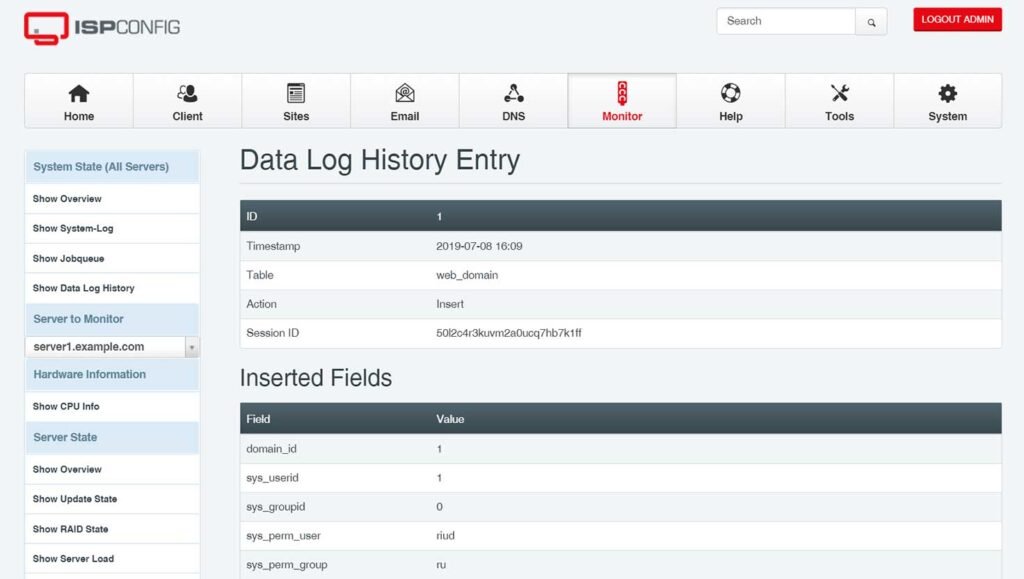
Este panel de control libre, gratuito y en español permite administrar varios sitios web, cuentas de correo, bases de datos y más desde una sola interfaz web. Y lo mejor: sin pagar licencias.
Lo curioso es que, a pesar de ser tan potente, muchos no lo conocen porque no viene preinstalado. Pero cuando lo pruebas… no hay vuelta atrás.
🛠️ Requisitos previos para instalar ISPConfig
Antes de lanzarte al vacío, asegúrate de tener lo siguiente:
- Un servidor VPS o dedicado (Ubuntu o Debian preferiblemente).
- Acceso como root o usuario con privilegios sudo.
- Conocimientos básicos de terminal.
- Una dosis moderada de paciencia.
«Instalar un panel como ISPConfig es como armar un mueble de IKEA: parece complejo al principio, pero todo tiene su lógica», nos dijo un colega en clase de redes.
📥 Paso 1: Prepara el entorno del servidor
Para esta guía usamos Ubuntu Server 22.04, aunque también funciona en Debian. Lo primero es actualizar el sistema:
sudo apt update && sudo apt upgrade -y
Después, instala algunos paquetes básicos:
sudo apt install -y wget curl sudo nano unzip
🔌 Paso 2: Descargar el instalador automático
ISPConfig cuenta con un instalador semi-automatizado llamado ispconfig-autoinstaller. Puedes descargarlo desde su repositorio oficial:
wget -O installer.sh https://get.ispconfig.org
chmod +x installer.sh
Y luego ejecutas el script:
sudo ./installer.sh --use-nginx --lang es
Este comando instala ISPConfig con Nginx como servidor web y lo deja en español. También puedes usar Apache agregando --use-apache.
🔄 Paso 3: Configura tu panel ISPConfig
Una vez que termine la instalación, puedes acceder al panel entrando en:
https://tudominio.com:8080
El usuario por defecto es:
- Usuario: admin
- Contraseña: la que definiste durante el proceso
🧱 ¿Qué puedes hacer con ISPConfig?
Desde la interfaz puedes:
- Crear sitios web con PHP, SSL y límites personalizados.
- Administrar cuentas de correo (con spamassassin, antivirus, filtros).
- Crear bases de datos MySQL con acceso remoto.
- Gestionar zonas DNS y certificados Let’s Encrypt.
- Controlar FTP, cron jobs y acceso SSH.
En resumen: todo lo que necesitas para gestionar un hosting completo.
🛡️ Seguridad en ISPConfig
Uno de los puntos fuertes de este panel es su orientación hacia servidores propios. Aquí el control lo tienes tú. Algunas buenas prácticas:
- Cambia el puerto 8080 si no quieres dejarlo por defecto.
- Usa un firewall como UFW o Iptables.
- Instala Fail2Ban para evitar intentos de fuerza bruta.
- Activa SSL en todos los servicios posibles.
🔗 Recurso recomendado: https://www.hardenize.com/
🔁 Actualización y mantenimiento de ISPConfig
Para mantener todo al día:
ispconfig_update.sh
Este script oficial actualiza el sistema sin afectar las configuraciones. Aun así, siempre es buena idea hacer un backup antes.
🎛️ Comparativa rápida: ISPConfig vs otros paneles
| Función | ISPConfig | cPanel | Webmin/Virtualmin |
|---|---|---|---|
| Licencia | Gratis | De pago | Gratuito |
| Facilidad de uso | Media | Alta | Media |
| Recursos del sistema | Liviano | Alto consumo | Intermedio |
| Multiserver | Sí | Limitado | Sí |
| Personalización avanzada | Alta | Baja | Alta |
«A veces lo gratuito no solo es suficiente, sino que además es mejor», comenta un sysadmin veterano que abandonó cPanel por ISPConfig.
💡 Ventajas de usar ISPConfig
- Gratis y de código abierto.
- Administra múltiples servidores desde un solo panel.
- Instalación automatizada en versiones modernas.
- Seguridad personalizable.
- Comunidad activa con foros y documentación.
🤔 ¿Es ISPConfig para ti?
Si eres de los que quiere tener el control total sobre tu servidor, evitar gastos innecesarios y aprender cómo funciona todo por dentro, entonces sí: ISPConfig es para ti.
Si en cambio prefieres que “todo funcione solo” sin tocar configuraciones, quizás cPanel o Plesk te parezcan más cómodos… y también más caros.
📚 Fuentes útiles para profundizar
- https://www.howtoforge.com/tutorial/ispconfig-autoinstall-debian-ubuntu/
- https://docs.ispconfig.org/
- https://community.howtoforge.com/
Preguntas Frecuentes sobre ISPConfig
¿Te quedó alguna duda?
Deja un comentario o únete a nuestra comunidad para resolverla.