Configuración de Cuentas IMAP en Outlook: Guía Definitiva
Configurar cuentas IMAP en Microsoft Outlook es esencial para acceder y gestionar tus correos electrónicos de manera eficiente. Sigue estos pasos detallados para lograr una configuración exitosa.
Paso 1: Abre Outlook
Inicia la aplicación Outlook en tu dispositivo. Asegúrate de tener una conexión a Internet activa antes de comenzar.
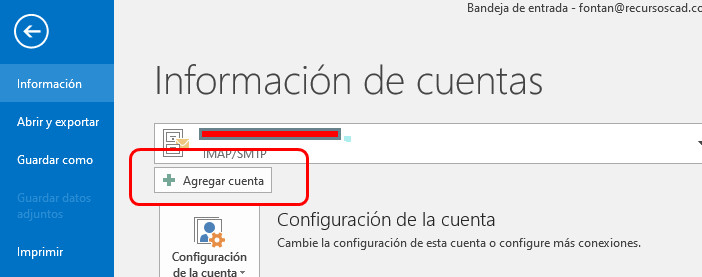
Paso 2: Para acceder a la configuración en Outlook, deberás dirigirte a la sección «Archivo»:
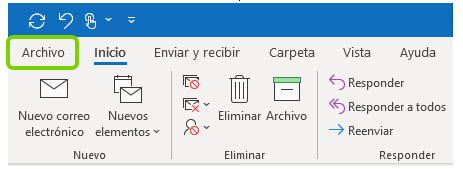
Paso 2: Selecciona Agregar Cuenta:
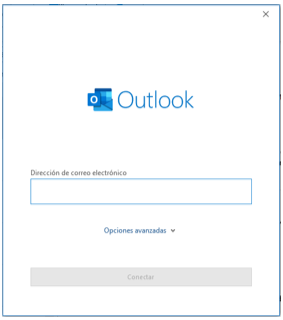
Paso 3: Ingresa la dirección de tu cuenta de correo y haz clic en «Conectar»:
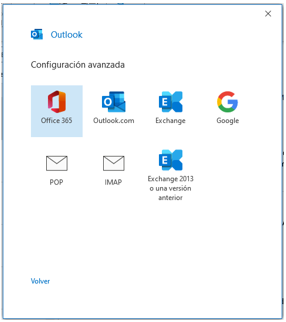
Paso 4: Se abrirá una nueva ventana en la que deberás elegir la opción IMAP:
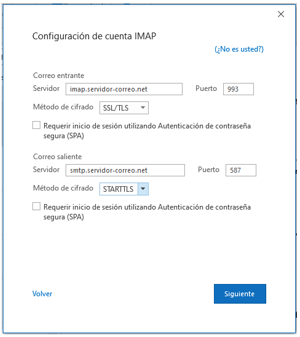
Paso 5: En la siguiente ventana tendrás que ingresar algunos datos (proporcionada por tu proveedor de correo electrónico) y pulsar Siguiente:
- Correo entrante:
- Servidor: imap.servidor-correo.net
- Puerto: 993
- Método de cifrado: SSL/TLS
- Correo saliente:
- Servidor: smtp.servidor-correo.net
- Puerto: 587
- Método de cifrado: STARTTLS
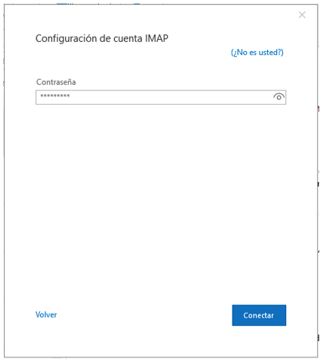
Paso 6: Por ultimo, deberás ingresar la contraseña y hacer clic en «Conectar»:
Puedes hacer clic en «hecho» y comenzar a disfrutar de tu cuenta de correo electrónico: