
Clonezilla 3.1.2 es una herramienta avanzada de clonación y copia de seguridad diseñada para crear imágenes completas de discos y realizar migraciones seguras de sistemas.
Clonezilla 3.1.2 se utiliza ampliamente en entornos técnicos y empresariales para replicar equipos, proteger datos antes de actualizaciones críticas y desplegar configuraciones masivas.
| Versión | 3.1.2 |
| Licencia | GPL v2 |
| Plataforma | Linux Live ISO |
| Actualizado | enero 2024 |
| Novedades | Mejor compatibilidad de hardware y actualización del kernel |
¿Para qué sirve Clonezilla?
Permite clonar discos completos, copiar particiones individuales y generar imágenes de respaldo para restauración posterior.
Características principales
- Clonación disco a disco
- Clonación disco a imagen
- Soporte para múltiples sistemas de archivos
- Compresión y verificación de integridad
- Modo Live arrancable desde USB o CD
Casos de uso reales
Ideal para migraciones de hardware, despliegues masivos en aulas o empresas, creación de copias previas a formateo y recuperación tras fallos críticos.
Requisitos mínimos del sistema
- Equipo con arranque desde USB o CD
- 1 GB de RAM recomendado
- Espacio suficiente para almacenar la imagen generada
- Conexión de red opcional para despliegue en red
Cómo instalar Clonezilla paso a paso
- Descargar la imagen ISO oficial
Accede al sitio web oficial de Clonezilla y descarga la imagen ISO más reciente según tu arquitectura (normalmente amd64): https://clonezilla.org
Asegúrate de elegir la edición adecuada (Clonezilla Live para uso en PC). - Crear un USB booteable con la ISO
Inserta una memoria USB (mínimo 1 GB) y utiliza una herramienta de creación de medios booteables como Rufus, balenaEtcher o Ventoy para grabar la imagen ISO.
Selecciona la ISO descargada y crea el USB asegurándote de no formatear otros discos por error. - Configurar el arranque desde USB en la BIOS o UEFI
Reinicia el equipo y accede a la BIOS/UEFI pulsando la tecla correspondiente (habitualmenteF2,DEL,F12oESC).
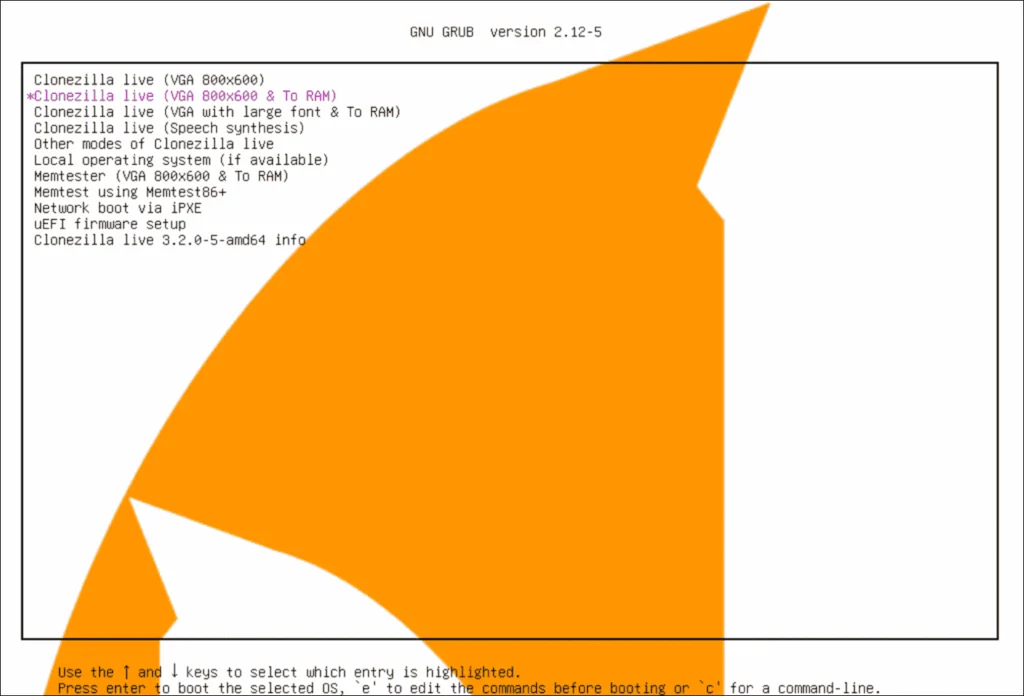
Establece el USB como primer dispositivo de arranque y guarda los cambios antes de salir. - Iniciar el sistema desde el USB creado
Conecta el USB y reinicia el equipo. Clonezilla se cargará en modo Live sin instalarse en el disco duro.
A partir de este punto podrás clonar discos, crear imágenes de respaldo o restaurar copias existentes siguiendo el asistente del sistema.
Cómo usar Clonezilla
- Seleccionar modo dispositivo-imagen o dispositivo-dispositivo.
- Elegir el disco origen.
- Seleccionar el destino o ubicación de la imagen.
- Confirmar el proceso y esperar a que finalice la clonación.
Ventajas y desventajas
Ventajas: gratuito, potente y fiable para clonaciones completas. Desventajas: interfaz basada en texto y orientado a usuarios técnicos.
Comparativa con alternativas
Frente a herramientas gráficas como Redo Rescue, ofrece mayor control técnico. En comparación con soluciones empresariales como Bareos, está más orientado a clonación puntual que a gestión centralizada de backups.
Descargar
Detalles del archivo
Nombre del software: Clonezilla. Versión: 3.1.2. Licencia: GPL v2. Plataforma: Linux Live ISO. Última actualización: enero 2024. Sitio oficial: https://clonezilla.org.
Preguntas frecuentes
¿Clonezilla 3.1.2 es gratuito?
Sí, es software libre bajo licencia GPL v2.
¿Permite clonar discos completos?
Sí, permite clonar discos completos o particiones individuales.
¿Es difícil de usar?
Está orientado a usuarios técnicos, pero siguiendo el asistente es sencillo.