
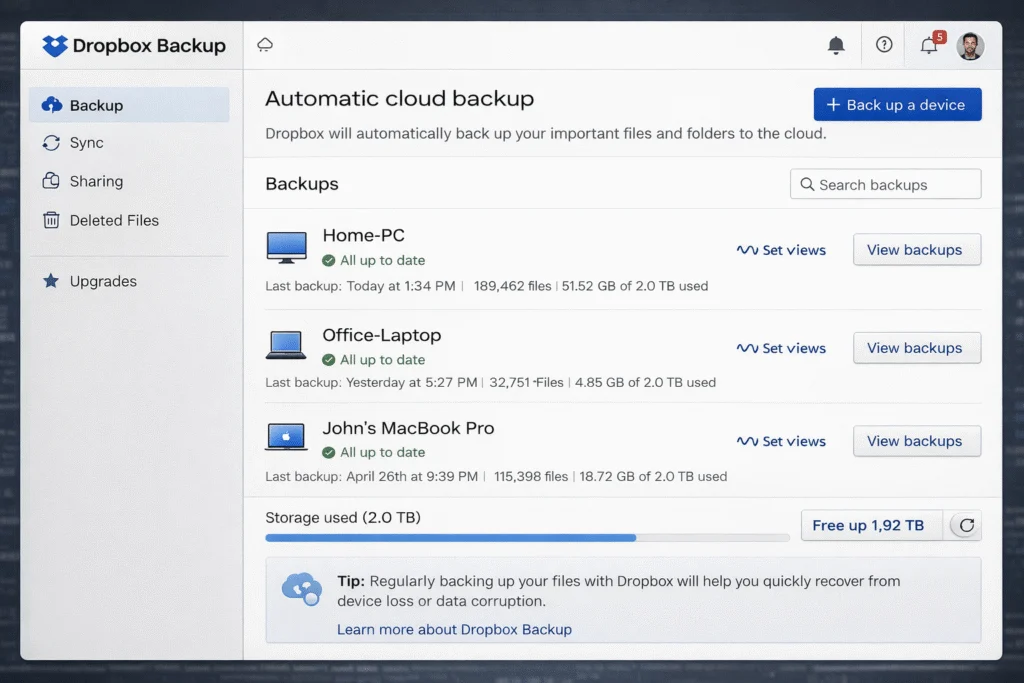
Dropbox Backup 2026 es la solución de copia de seguridad y sincronización de archivos en la nube ofrecida por Dropbox. Está pensada para usuarios y profesionales que quieren asegurar sus datos importantes, mantenerlos sincronizados entre múltiples dispositivos y acceder a ellos desde cualquier lugar.
Esta herramienta destaca por su simplicidad de uso, integración con múltiples plataformas y funciones avanzadas de respaldo continuo. Frente a otros servicios en la nube como Google Drive Backup & Sync o soluciones de backup tradicionales como Cobian Backup en Windows, Dropbox Backup ofrece una experiencia fluida con enfoque en productividad y colaboración.
| Producto | Dropbox Backup 2026 |
| Licencia | Propietaria / Servicio de suscripción |
| Sistemas | Windows, macOS, Android, iOS |
| Actualizado | 2026 |
| Novedades | Integración avanzada con Dropbox, respaldo automático de carpetas y control de versiones mejorado |
¿Para qué sirve Dropbox Backup?
Dropbox Backup sirve para proteger tus archivos almacenándolos de forma segura en la nube y manteniendo sincronizadas las carpetas de tus dispositivos. Permite restaurar versiones anteriores de archivos y recuperar datos en caso de pérdida o fallo del sistema.
- Sincronización automática de archivos
- Copia de seguridad continua en la nube
- Acceso remoto desde cualquier dispositivo
Características principales
Dropbox Backup destaca por su enfoque en la productividad, colaboración y fácil acceso a los archivos.
- Integración con Dropbox y servicios relacionados
- Historial de versiones de archivos
- Acceso multiplataforma
- Sincronización eficiente y automática
Casos de uso habituales
Esta herramienta se usa ampliamente en escenarios donde se requiere acceso remoto a datos y sincronización continua entre dispositivos.
- Copias de seguridad de archivos personales
- Sincronización de documentos de trabajo
- Acceso y colaboración en equipo
Requisitos del sistema
Antes de utilizar Dropbox Backup, verifica que tu sistema cumpla con los requisitos mínimos.
- Sistema operativo Windows, macOS, Android o iOS
- Conexión a Internet
- Cuenta de Dropbox activa
- Espacio de almacenamiento en Dropbox suficiente
Cómo instalar Dropbox Backup
**Dropbox Backup permite realizar copias de seguridad automáticas en la nube de forma sencilla. La instalación es directa desde el sitio oficial y, una vez configurado, sincroniza tus archivos automáticamente.
🪟🍎 Instalación en Windows y macOS
- Accede al sitio web oficial de Dropbox.
- Descarga el instalador correspondiente a tu sistema operativo (Windows o macOS).
- Ejecuta el instalador y accede con tu cuenta de Dropbox o crea una nueva.
- Selecciona las carpetas que deseas respaldar en el asistente de configuración.
- Permite que los archivos se sincronicen automáticamente con la nube en segundo plano.
Con Dropbox Backup activo, tus archivos quedarán protegidos, sincronizados y accesibles desde cualquier dispositivo autorizado, facilitando la recuperación de datos ante fallos o cambios de equipo.
Ventajas y desventajas de Dropbox Backup
Ventajas
- Sincronización automática entre dispositivos
- Acceso remoto desde cualquier lugar
- Historial de versiones disponible
Desventajas
- Requiere suscripción para funciones avanzadas
- Dependencia de la conexión a Internet
Dropbox Backup frente a otras alternativas
Frente a soluciones como Google Drive Backup & Sync, Dropbox Backup ofrece una integración más directa con el ecosistema de Dropbox, así como herramientas colaborativas adicionales. En comparación con sistemas clásicos como Cobian Backup, enfatiza la sincronización en la nube y el acceso remoto.
Descargar Dropbox Backup 2026
Puedes descargar Dropbox Backup 2026 desde el sitio oficial de Dropbox para tu sistema operativo.
Preguntas frecuentes sobre Dropbox Backup
¿Dropbox Backup es gratuito?
Dropbox Backup tiene una versión gratuita con almacenamiento limitado y planes de suscripción para funcionalidades avanzadas.
¿Puedo acceder a mis archivos sin conexión?
Sí, puedes marcar archivos para acceso sin conexión en dispositivos compatibles.
¿Se cifran mis datos?
Sí, Dropbox cifra los datos en tránsito y en reposo con mecanismos de seguridad avanzados.
¿Funciona en dispositivos móviles?
Sí, funciona en Android e iOS con sincronización automática.
Dropbox Backup 2026 es una solución accesible para quienes buscan mantener sus datos seguros y disponibles en la nube con sincronización automática.