
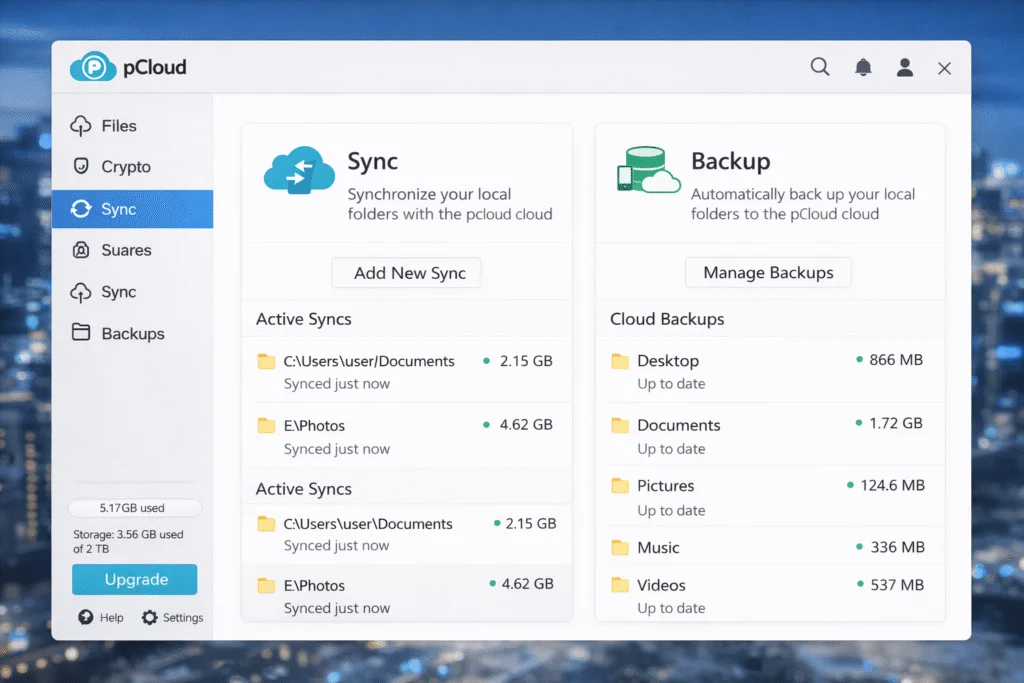
pCloud Backup es un servicio de copias de seguridad en la nube que permite realizar backups automáticos de archivos y carpetas, manteniendo los datos seguros, cifrados y siempre accesibles desde cualquier dispositivo. Gracias a su enfoque en la protección de datos, es una solución ideal para quienes buscan un backup en la nube fiable y fácil de usar.
Este servicio está orientado a usuarios que necesitan una solución de almacenamiento en la nube segura, con sincronización automática, acceso multiplataforma y control total sobre su información, sin configuraciones complejas ni mantenimiento constante.
Gracias a su enfoque en la sincronización y el almacenamiento seguro, pCloud Backup se presenta como una alternativa práctica frente a soluciones locales como AOMEI Backupper. En el ámbito del backup en la nube, también compite con servicios consolidados como IDrive.
| Versión | Servicio en la nube |
| Licencia | Freeware / Comercial |
| Sistemas | Windows, macOS, Linux, iOS, Android |
| Actualizado | 2024 |
| Novedades | Mejoras de rendimiento y estabilidad en la sincronización |
¿Para qué sirve pCloud Backup?
pCloud Backup sirve para crear copias de seguridad automáticas en la nube de archivos y carpetas importantes, garantizando la protección de datos frente a pérdidas de información, fallos del sistema, errores humanos o cambios de dispositivo.
Gracias a su sistema de backup en la nube, pCloud Backup permite recuperar archivos de forma rápida y sencilla desde cualquier equipo, manteniendo los datos seguros, accesibles y sincronizados en todo momento.
- Copias de seguridad automáticas en la nube
- Sincronización de archivos entre dispositivos
- Acceso remoto seguro a los datos
Características principales
Este servicio destaca por ofrecer funciones avanzadas de copia de seguridad y gestión de datos, orientadas a garantizar la protección continua y la disponibilidad de la información del usuario.
- Backups automáticos sin intervención del usuario, que aseguran la protección constante de los datos.
- Acceso multiplataforma desde escritorio y dispositivos móviles, permitiendo consultar los archivos en cualquier momento y lugar.
- Gestión sencilla de archivos y versiones, facilitando la recuperación de datos anteriores de forma rápida y eficiente.
Casos de uso
pCloud Backup se utiliza en distintos escenarios donde la disponibilidad de los datos es clave.
- Protección de documentos personales
- Respaldo de archivos de trabajo
- Acceso a datos desde varios dispositivos
Requisitos del sistema
Para utilizar pCloud Backup es necesario disponer de un dispositivo compatible y conexión a Internet.
- Sistema operativo Windows, macOS, Linux, iOS o Android
- Conexión a Internet estable
- Cuenta activa en pCloud
- Navegador web o aplicación oficial
Cómo usar pCloud Backup
Para empezar a utilizar pCloud Backup, primero crea una cuenta y accede a la aplicación. Una vez dentro, el usuario puede seleccionar las carpetas que desea respaldar y activar la copia de seguridad automática, asegurando la protección continua de los archivos.
A partir de ese momento, pCloud Backup se encarga de sincronizar y proteger los datos en segundo plano, creando copias de seguridad en la nube sin afectar al rendimiento del sistema. Los archivos permanecerán seguros, cifrados y accesibles desde cualquier dispositivo autorizado.
Ventajas y desventajas de pCloud Backup
Ventajas
- Backups automáticos en la nube
- Acceso multiplataforma sencillo
- Interfaz clara y fácil de usar
Desventajas
- Funciones avanzadas limitadas en el plan gratuito
- No sustituye a un backup completo del sistema
pCloud Backup frente a alternativas
Frente a soluciones locales como AOMEI Backupper, pCloud Backup ofrece la ventaja del almacenamiento remoto y la sincronización automática. En comparación con servicios como IDrive, destaca por su simplicidad y facilidad de uso.
Acceder a pCloud Backup
Puedes acceder a pCloud Backup desde su sitio web oficial para crear una cuenta y comenzar a proteger tus archivos en la nube.
Preguntas frecuentes sobre pCloud Backup
¿pCloud Backup es gratuito?
Ofrece un plan gratuito limitado y planes de pago con mayor capacidad.
¿Realiza copias automáticas?
Sí, permite configurar copias de seguridad automáticas en la nube.
¿Funciona en Linux?
Sí, pCloud dispone de aplicaciones y acceso web para Linux.
¿Es seguro?
Sí, ofrece medidas de seguridad para proteger los datos almacenados.
¿Sustituye a un backup local?
No, es recomendable complementarlo con un backup local completo.
pCloud Backup es una solución práctica para realizar copias de seguridad automáticas en la nube y mantener los datos accesibles desde cualquier lugar.