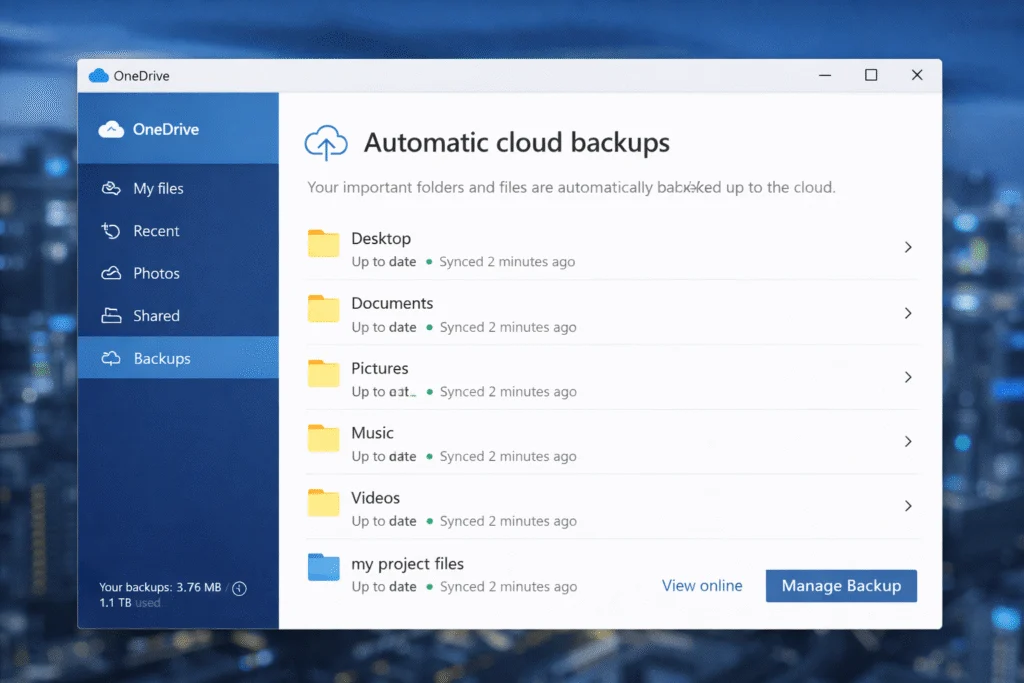
Esta herramienta destaca por su integración nativa con Windows y Microsoft 365, así como por su compatibilidad con sistemas macOS y móviles. Frente a otras soluciones de respaldo como AOMEI Backupper o servicios de almacenamiento en la nube como Dropbox Backup, OneDrive Backup ofrece una experiencia fluida con acceso universal y funcionalidades avanzadas de sincronización.
| Producto | OneDrive Backup 2026 |
| Licencia | Propietaria / Gratuita y de suscripción |
| Sistemas | Windows, macOS, Android, iOS |
| Actualizado | 2026 |
| Novedades | Funciones de copia automática mejoradas, historial de versiones ampliado y mayor integración con Microsoft 365 |
¿Para qué sirve OneDrive Backup?
OneDrive Backup sirve para proteger tus archivos almacenándolos de forma segura en la nube y mantenerlos sincronizados automáticamente entre diferentes dispositivos. También permite restaurar versiones anteriores de archivos en caso de modificaciones o pérdidas accidentales.
- Sincronización automática de archivos con OneDrive
- Copias continuas de datos importantes
- Acceso remoto desde múltiples plataformas
Características principales
OneDrive Backup combina sincronización en la nube con funciones de recuperación de archivos fácil de usar.
- Acceso multiplataforma
- Historial de versiones de archivos
- Integración con Windows y Microsoft 365
- Opciones de copia automática y selectiva
Casos de uso habituales
OneDrive Backup 2026 se utiliza en múltiples escenarios donde la protección y la accesibilidad de los datos son clave.
- Copias de seguridad de documentos personales y de trabajo
- Sincronización de archivos entre dispositivos
- Acceso remoto a archivos desde cualquier plataforma
Requisitos del sistema
Antes de utilizar OneDrive Backup, verifica que tu sistema cumple con los requisitos básicos.
- Sistema operativo Windows, macOS, Android o iOS
- Cuenta Microsoft activa
- Conexión a Internet
- Espacio de almacenamiento en OneDrive
Cómo instalar OneDrive Backup
La instalación de OneDrive Backup es fácil y está integrada directamente en Windows. En otros sistemas, puede descargarse desde el sitio oficial de OneDrive.
Instalación en Windows y macOS
- Para Windows: inicia sesión en tu cuenta Microsoft y activa OneDrive desde Configuración.
- Para macOS: descarga OneDrive desde el sitio oficial e inicia sesión.
- Selecciona las carpetas locales que deseas sincronizar y respaldar.
- Configura las opciones de copia automática.
- Permite que la sincronización se ejecute en segundo plano.
Ventajas y desventajas de OneDrive Backup
Ventajas
- Integración con Windows y Microsoft 365
- Acceso remoto desde cualquier dispositivo
- Historial de versiones disponible
Desventajas
- Dependencia de conexión a Internet
- Limitaciones de espacio según el plan
OneDrive Backup frente a otras alternativas
Frente a herramientas tradicionales como AOMEI Backupper para Windows o servicios en la nube como Dropbox Backup, OneDrive Backup 2026 se integra de forma nativa en Windows y Microsoft 365, ofreciendo una experiencia fluida y conectada para sincronización y recuperación de archivos.
Descargar OneDrive Backup 2026
Puedes descargar OneDrive Backup desde el sitio oficial de Microsoft o activar la función dentro de Windows si ya tienes una cuenta Microsoft.
Preguntas frecuentes sobre OneDrive Backup
¿OneDrive Backup es gratuito?
Sí, OneDrive Backup ofrece una versión gratuita con espacio limitado y opciones de suscripción para ampliar almacenamiento.
¿Puedo acceder a mis archivos sin conexión?
Sí, puedes marcar archivos o carpetas para acceso sin conexión en dispositivos compatibles.
¿Los archivos se cifran?
Microsoft cifra los datos en tránsito y en reposo en sus servidores.
¿Funciona en dispositivos móviles?
Sí, funciona en Android e iOS con sincronización automática.
OneDrive Backup 2026 es una solución accesible para quienes buscan mantener sus archivos sincronizados y asegurados en la nube con integración total en el ecosistema Microsoft.