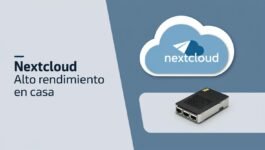
Transformar una Raspberry Pi en un servidor NAS con NextCloud es una de las formas más inteligentes y económicas de crear tu propia nube privada. Ya sea para almacenar archivos personales, compartir documentos o sincronizar fotos entre dispositivos, este tutorial te guiará paso a paso para montar tu propio servidor NAS casero de forma sencilla y segura.
¿Por qué usar una Raspberry Pi como NAS?
Una Raspberry Pi es un miniordenador económico, silencioso y de bajo consumo que, con el software adecuado, puede convertirse en un potente servidor de archivos doméstico. Gracias a NextCloud, podemos crear un sistema de almacenamiento en la nube privado, completamente bajo nuestro control y accesible desde cualquier lugar.
Ventajas de una Raspberry Pi NAS con NextCloud:
- Bajo coste (hardware asequible)
- Consumo energético mínimo
- Privacidad total: tus datos no están en servidores externos
- Ampliable con funciones como calendarios, contactos, galería y más
🛠️ Requisitos para instalar NextCloud en Raspberry Pi
Antes de comenzar, asegúrate de tener lo siguiente:
- Raspberry Pi 3, 4 o superior
- Tarjeta microSD (mínimo 16 GB, se recomienda 32 GB o más)
- Disco duro externo o USB con almacenamiento suficiente
- Fuente de alimentación confiable
- Conexión a internet
- Teclado y monitor (solo para configuración inicial)
🔄 Pasos para convertir tu Raspberry Pi en un servidor NAS
1. Instalar Raspberry Pi OS
Descarga e instala Raspberry Pi Imager en tu ordenador y selecciona la opción Raspberry Pi OS Lite (sin escritorio). Graba la imagen en la tarjeta microSD.
2. Configurar acceso SSH
Antes de insertar la microSD en la Raspberry, crea un archivo vacío llamado ssh en la partición de arranque. Esto habilitará el acceso remoto vía SSH.
3. Conectar y actualizar el sistema
Conecta tu Raspberry Pi a la red y accede por SSH. Luego ejecuta:
bashCopiarEditarsudo apt update && sudo apt upgrade -y
4. Instalar NextCloud con Docker (opcional pero recomendado)
Utilizar Docker simplifica la instalación y el mantenimiento. Instala Docker:
bashCopiarEditarcurl -sSL https://get.docker.com | sh
sudo usermod -aG docker pi
Instala Docker Compose:
bashCopiarEditarsudo apt install docker-compose -y
5. Crear contenedor NextCloud
Crea un archivo docker-compose.yml:
yamlCopiarEditarversion: '3'

services:
  nextcloud:
    image: nextcloud
    ports:
      - 8080:80
    volumes:
      - ./nextcloud:/var/www/html
    restart: unless-stopped
Inicia NextCloud:
bashCopiarEditardocker-compose up -d
Accede desde tu navegador a http://[IP-de-tu-RaspberryPi]:8080 y completa la instalación.
💾 Conectando un disco duro para almacenamiento externo
Para usar un disco USB como almacenamiento principal:
- Conéctalo y localiza su nombre con
lsblk - Crea un punto de montaje y edita
/etc/fstab - Monta el disco automáticamente al iniciar
Ejemplo en fstab:
bashCopiarEditar/dev/sda1 /mnt/nextcloud ext4 defaults 0 2
En NextCloud, cambia el directorio de datos a /mnt/nextcloud.
🔐 Asegurar tu nube: HTTPS y acceso externo
Para habilitar HTTPS:
- Usa DuckDNS o un dominio propio
- Instala Let’s Encrypt con Certbot
- Abre puertos en tu router (80 y 443)
Con esto, podrás acceder a tu NextCloud desde cualquier lugar, cifrado y seguro.
📱 Sincroniza tus archivos entre dispositivos
Instala la app de NextCloud en tus dispositivos (Android, iOS, PC, Mac). Puedes sincronizar carpetas automáticamente, subir fotos o compartir enlaces protegidos por contraseña.
⚙️ Funciones adicionales que puedes activar
- Calendario y contactos (con CalDAV/CardDAV)
- Reproductor de música en streaming
- Backup automático con Rclone
- Antivirus integrado (ClamAV)
- Chat y videollamadas (NextCloud Talk)
🧠 Consejos finales para optimizar tu Raspberry Pi NAS
- Utiliza disipadores o ventilación si usas Raspberry Pi 4
- Haz backups automáticos de tus datos (por ejemplo, con Rsync)
- Actualiza Docker y NextCloud con frecuencia
- Monitoriza el rendimiento con
htopoGlances
🔗 Recursos externos recomendados
- Documentación oficial de NextCloud: https://docs.nextcloud.com/
- Docker para principiantes: https://docs.docker.com/get-started/
- Let’s Encrypt: https://letsencrypt.org/
- Comunidad Raspberry Pi: https://www.raspberrypi.org/forums/
✅ Conclusión
Montar un NAS con Raspberry Pi y NextCloud es un proyecto accesible, educativo y muy útil. Te permite tener tu propio almacenamiento en la nube privado, sin depender de servicios externos y con total control sobre tus datos. Con una inversión mínima y algo de tiempo, puedes tener un sistema profesional en casa.
💬 ¿Te animas a probarlo tú también?
Déjanos tu experiencia en los comentarios o regístrate y únete a nuestra comunidad. ¡Queremos leerte!
Preguntas Frecuentes
¿Tienes dudas o quieres compartir tu experiencia? ¡Déjanos un comentario o regístrate para unirte a la comunidad!
Registrarse Ahora